Translate

Rabu, 31 Oktober 2018

instalasi voip pada pc


KONFIGURASI VOIP
I.    KONFIGURASI PADA SISI SERVER
Server VoIP yang akan dibuat berbasiskan sistem operasi linux. Oleh karena itu, berikut merupakan langkah-langkah mengkonfigurasi server VoIP, diantaranya yaitu:
  1. Instalasi Server (Briker) pada virtual box
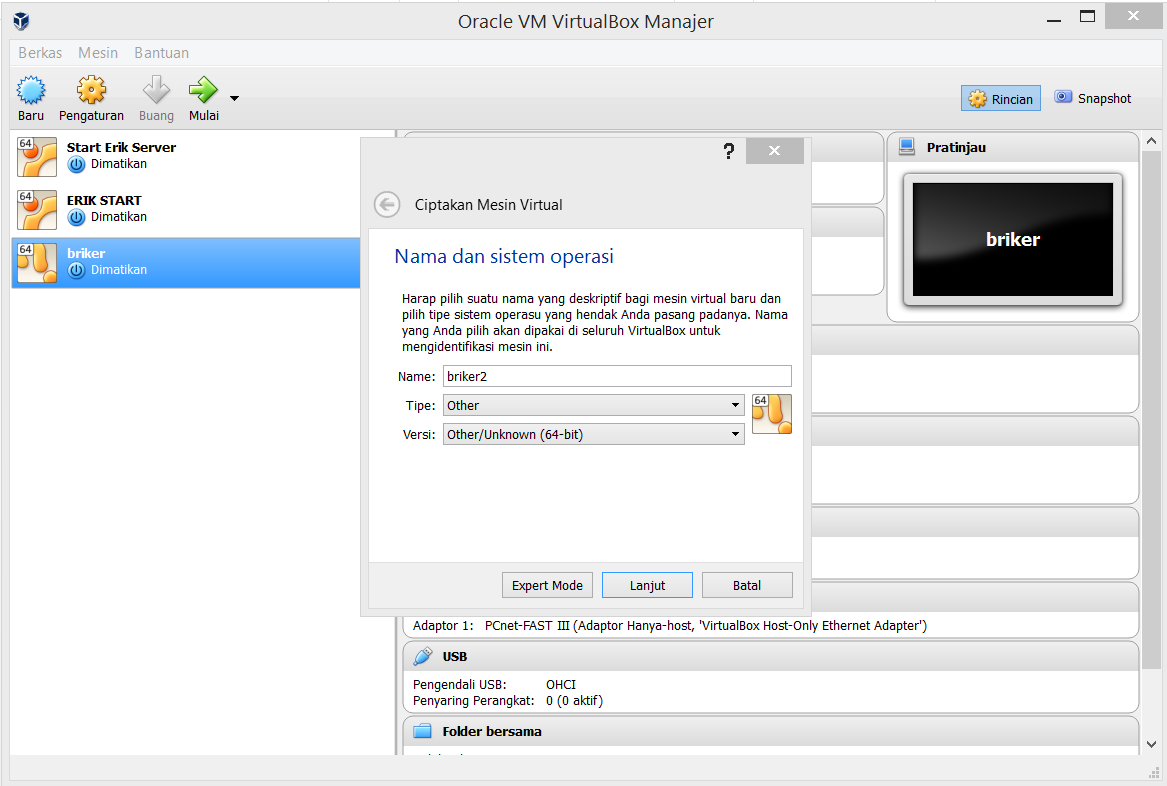
  1. Buat mesin baru terlebih dahulu di virtual box, seperti dibawah ini


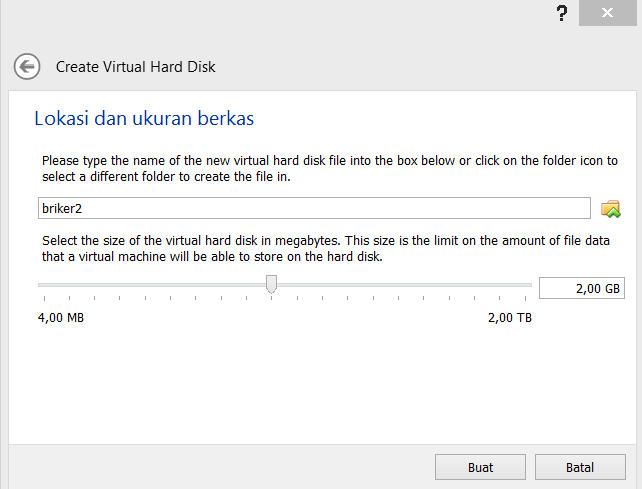
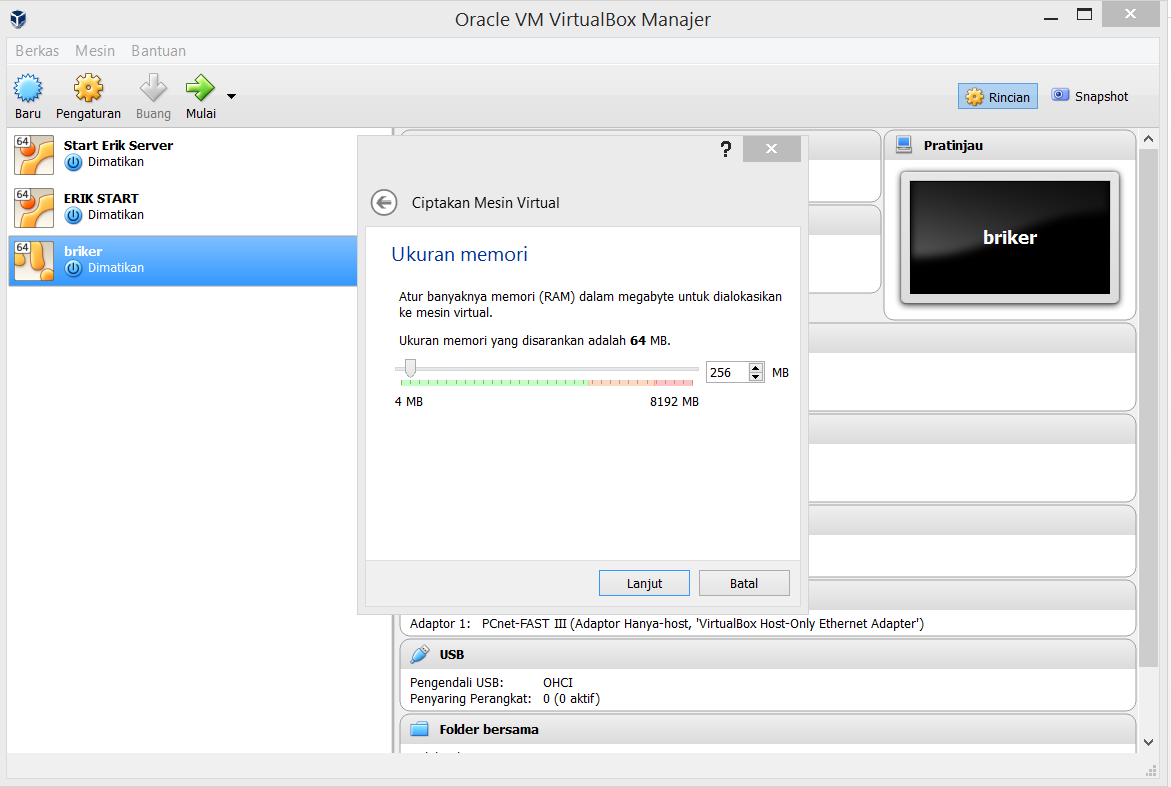
  1. Tentukan jumlah RAM dan ukuran memori yang akan digunakan oleh mesin virtual, disini kami menggunakan RAM 256 MB dan ukuran memori 2GB
  2. Setelah membuat mesin virtual, langkah selanjutnya adalah Menginstall Briker, klik “mulai” pada virtual box
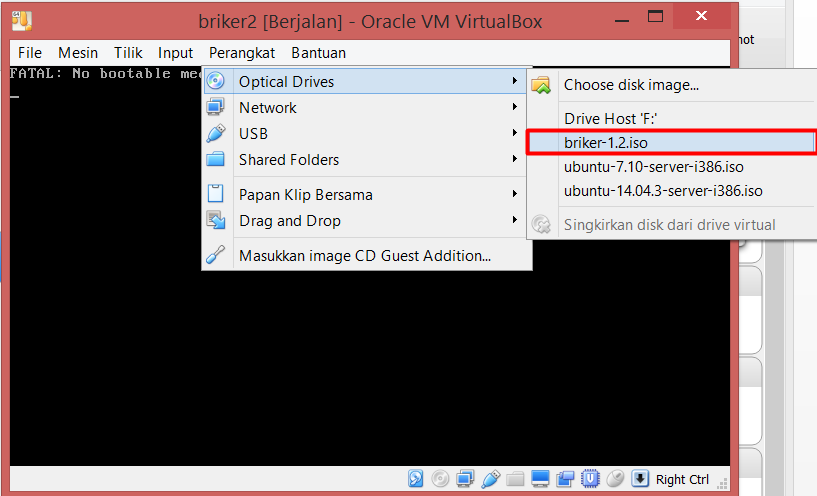
  3. Pilih iso Briker yang akan diinstal seperti dibawah ini, setelah itu tekan “right ctrl+r” untuk merestart
  1. Tunggu sebentar sampai ada tampilan seperti dibawah ini, Jika sudah Ketik “install”

  1. Tunggu sampai proses penginstalan selesai
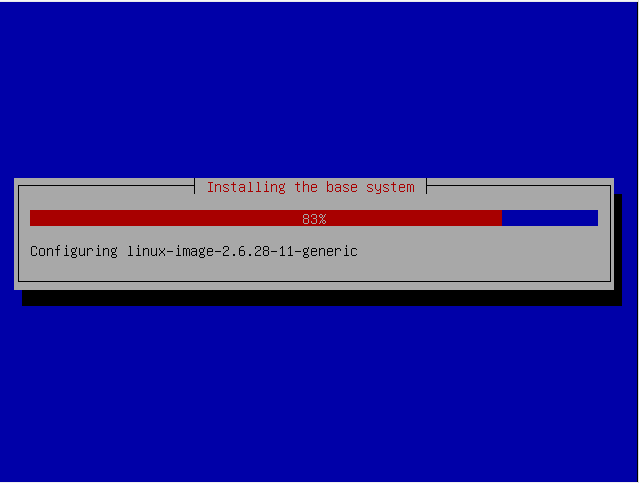


  1. Jika Proses penginstalan selesai, akan ada tampilan seperti berikut
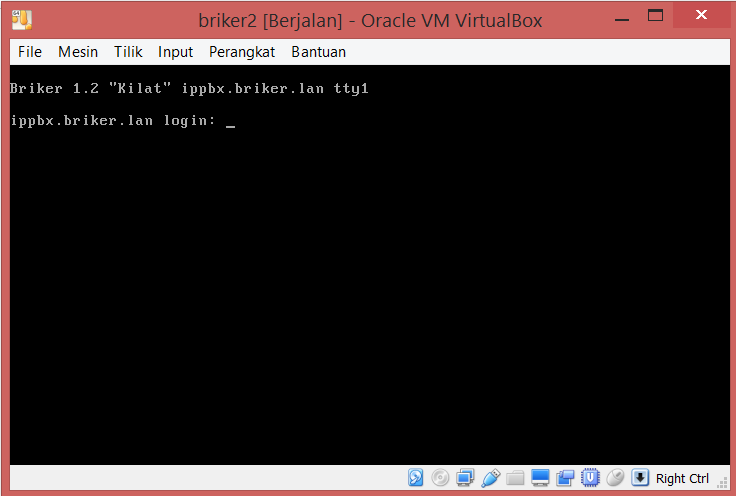

  1. Selanjutnya adalah login ke dalam server dengan username login dan password dibawah ini
Login        : support
Password    : Briker

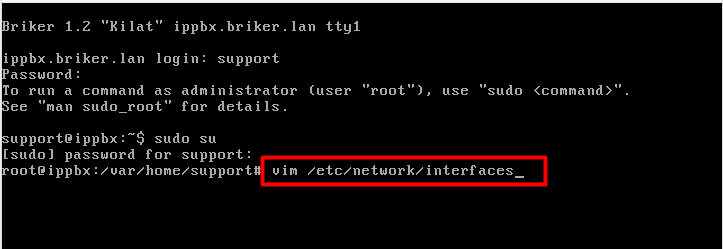
  1. Setelah masuk sebagai support, selanjutnya masuk root interface dengan cara seperti berikut, masukan password yaitu “Briker”


  1. Lalu Konfigurasi Network Ubuntu server, dengan cara seperti berikut :


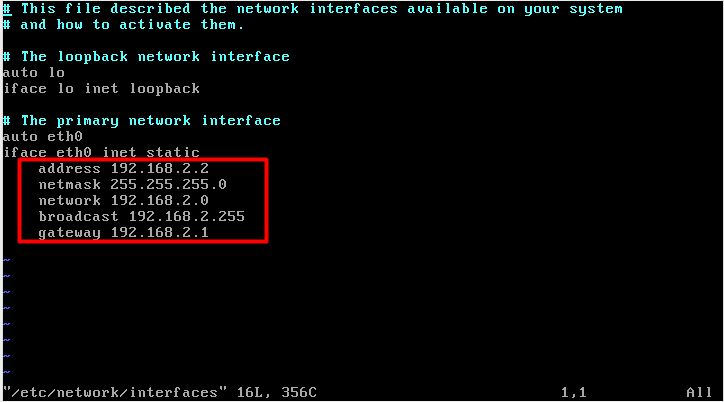
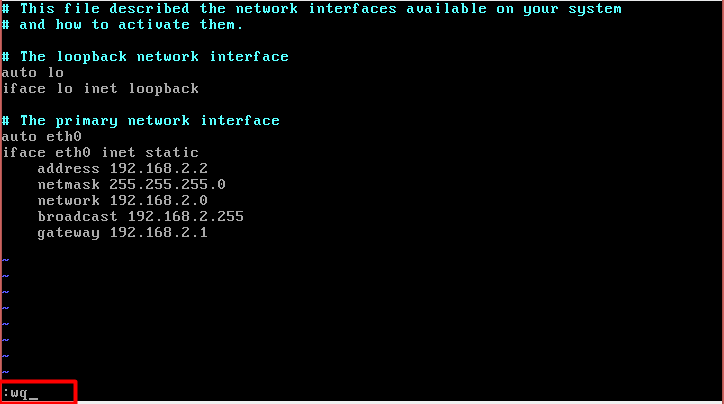
  1. Maka akan ada tampilan seperti berikut. Disini kita bisa mengkonfigurasi Network seperti address, netmask, network,broadcast, dan gateway
  2. Jika sudah selesai mengkonfigurasi IP, ketik “Esc” lalu ketik “:wq” untuk menyimpan dan keluar dari file tersebut


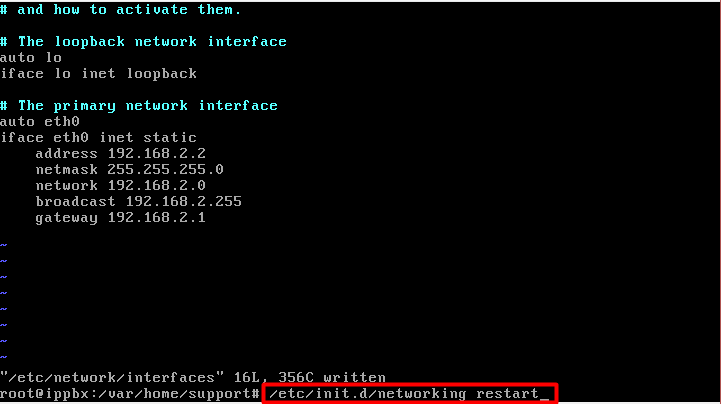
  1. Lalu restart konfigurasi network dengan cara seperti dibawah ini


  1. Setelah mengkonfigurasi IP address maka kemudian konfigurasi VoIP Server lewat Web base
2.    PENAMBAHAN CLIENT
VoIP server Briker berperan sebagai semua pusat registrasi serta menangani panggilan dari seluruh  client  VoIP. Dua buah client memiliki ID dan nama client, setiap client dapat saling melakukan panggilan dengan memasukkan nomor account dari masing-masing client yang akan dihubungi.
Penambahan client pada sisi server dapat dilakukan dengan langkah-langkah seperti berikut:
  1. Remote Briker  server  dengan  komputer client  yang telah terhubung dengan komputer server, kemudian konfigurasi secara remote menggunakan tampilan web base. Karena server menggunakan virtual box maka virtual box harus terpasang terlebih dahulu dengan laptop.  
  2. Buka virtual Box, lalu pilih pengaturan


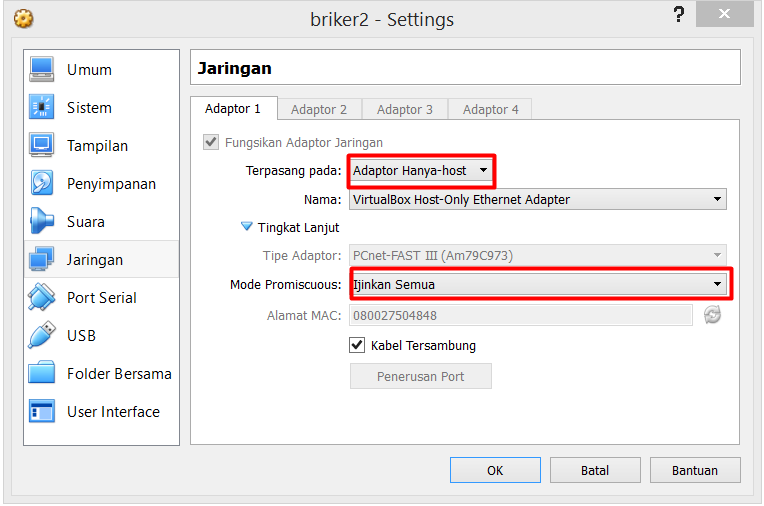
  1. Selanjutnya pilih jaringan lalu ubah pengaturannya seperti dibawah ini


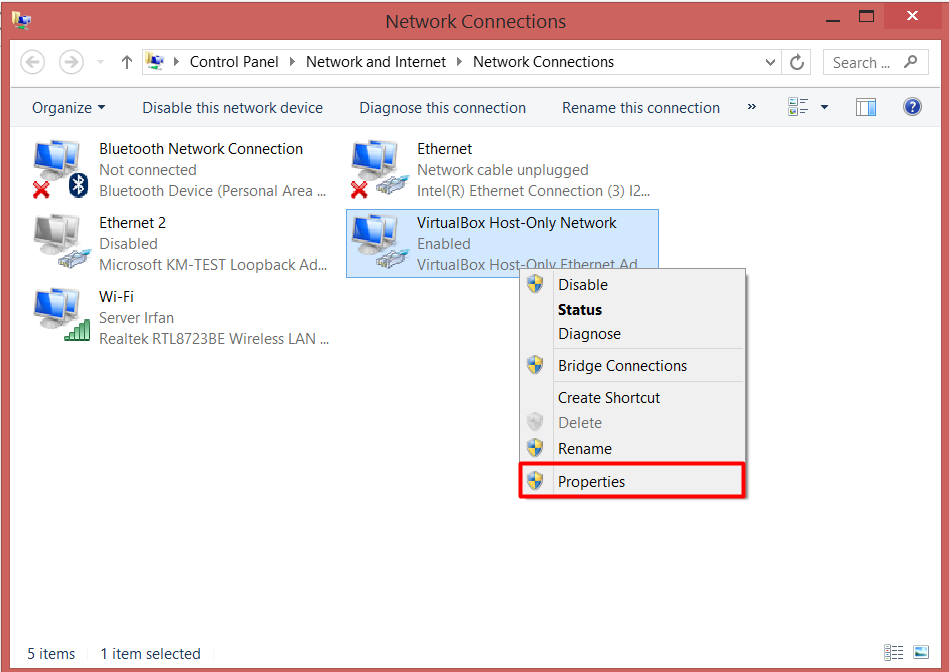
  1. Setelah terhubung, atur IP client terlebih dahulu dengan cara membuka control panel=>Network and Sharing Center=>change adapter setting => klik kanan pada VirtualBox Host-only Network => pilih properties


  1. Lalu pilih TCP/Ipv4 lalu klik properties
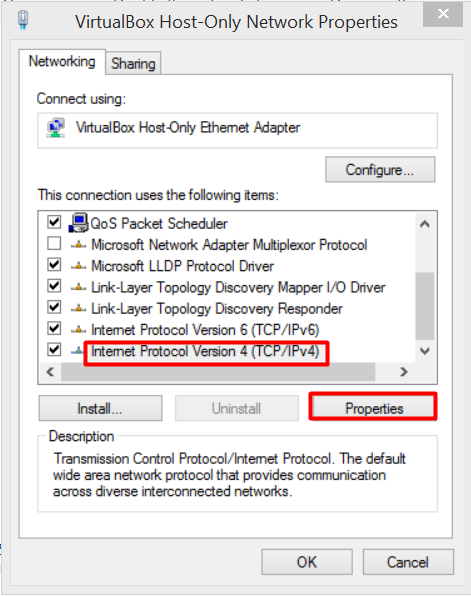


  1. Selanjutnya atur IP client seperti dibawah ini, lalu klik ok


  1. Lalu buka web browser anda, masukan IP server yaitu “192.168.2.2” pada address bar seperti berikut :

  1. Maka akan ada tampilan login, masukan username “administrator” Password “Briker”,Lalu klik login
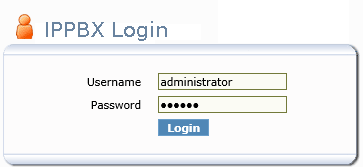


  1. Akan muncul tampilan seperti dibawah ini
  1. Masuk ke tab “IPPBX Administration”


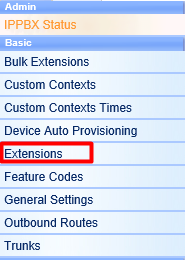
  1. Lalu pilih “Extension”


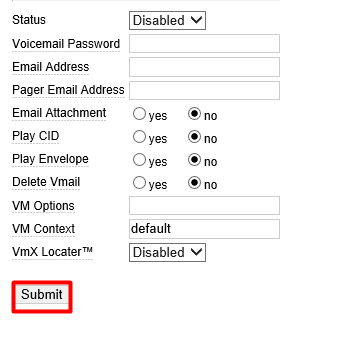
  1. Jika sudah masuk ke dalam extension, klik submit untuk menambah client seperti dibawah ini
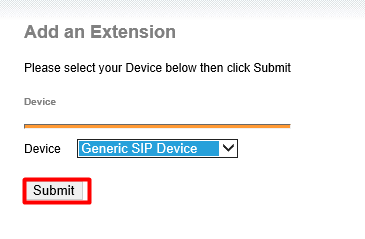


  1. Lalu masukan user extension, display name, account code, dan secret


  1. Jika sudah diisi, klik submit


  1. Agar semua pengaturan tadi berjalan, klik “Apply Configure Changes”
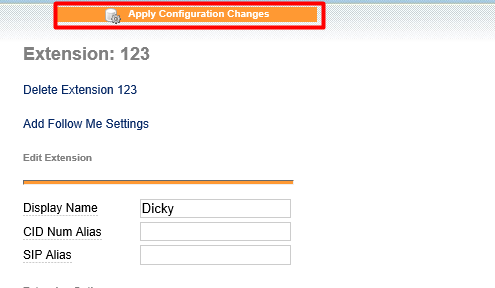


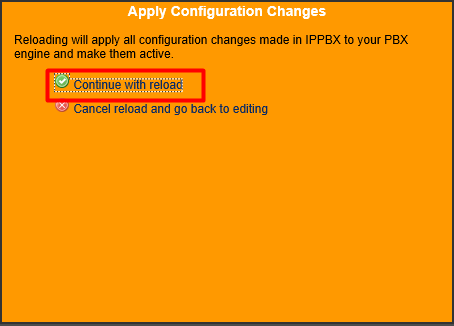
  1. Klik pada “Continue with reload
  1. Lakukan hal yang sama untuk membuat client yang kedua
  2. Supaya client dapat terhubung dengan server client, keduanya harus dalam satu jaringan yang sama, contoh nya jaringan wireless
  3. Hubungkan pc/laptop dengan access point
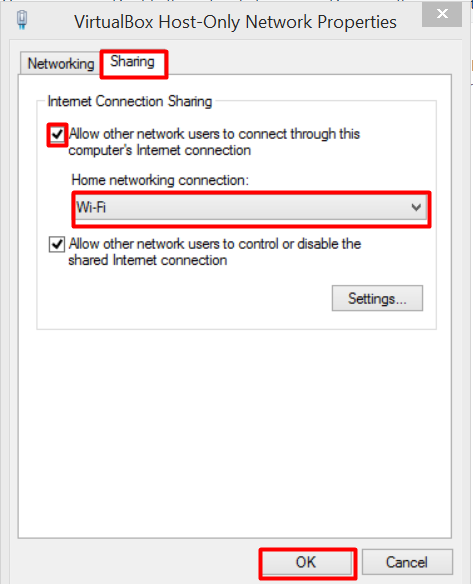
  4. Jika sudah terhubung, sharingkan jaringan server yang ada di virtual box. Caranya buka “Control Panel” => “internet and sharing center” => “change adapter setting” => klik kanan pada “Virtualbox-host only network” => “properties” => klik “sharing” lalu atur seperti dibawah ini


II.    Konfigurasi pada sisi client  
  1. Instal X-Lite
  2. Setelah diinstal, buka X-Lite


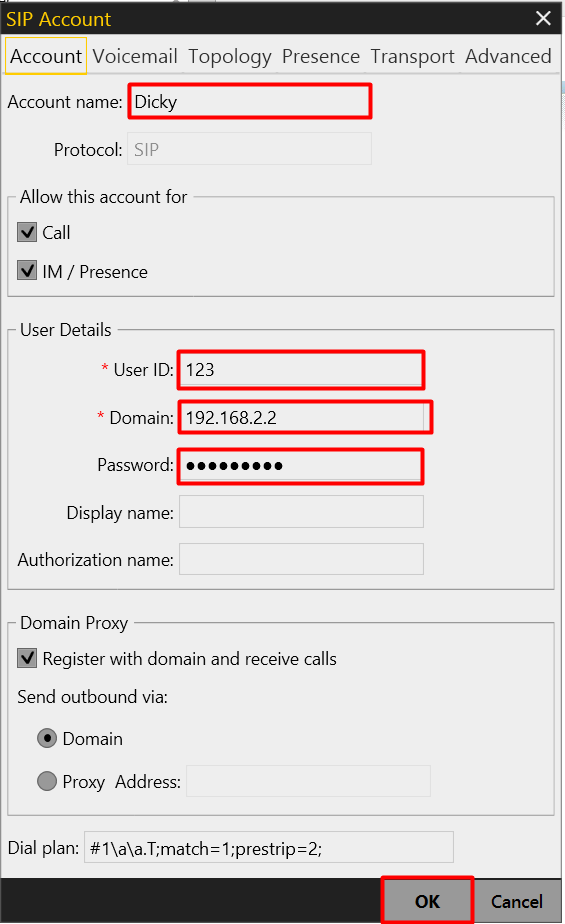
  1. Pilih “SoftPhone” => “Account Setting
  2. Isikan Account seperti yang dibuat tadi di web base, jika selesai klik ok


III.    Pengujian pada server-client
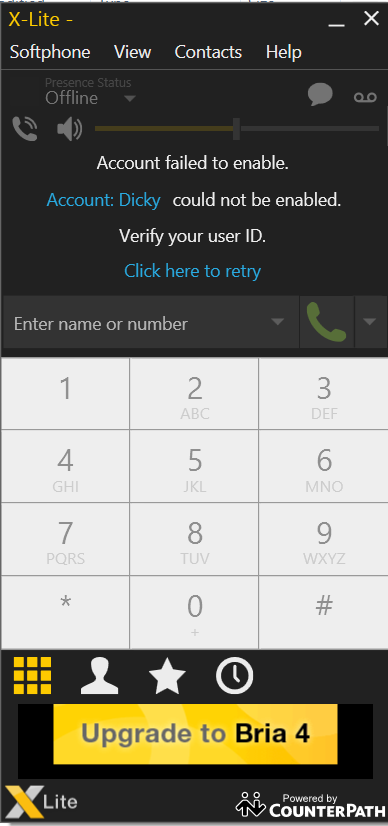
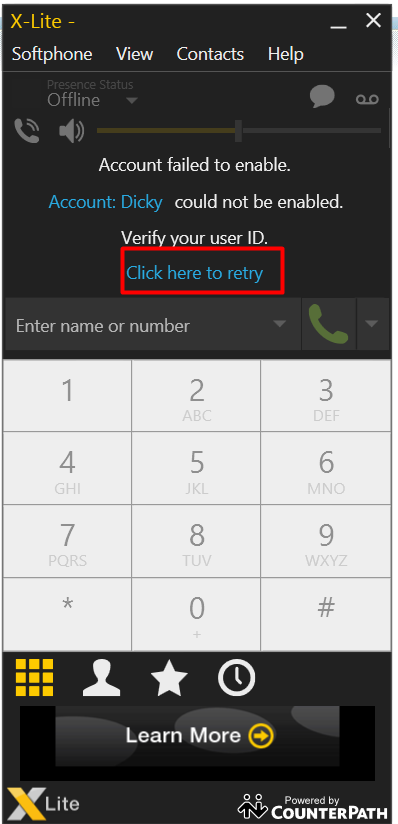
  1. Click Here to retry, sampai ada tulisan available


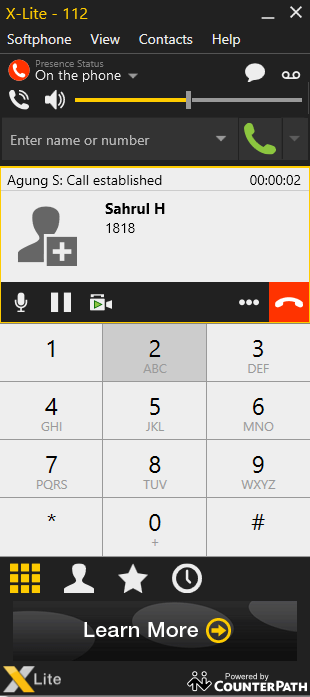
  1. Pengujian pada Client, salah satu client memanggil client yang lain, jika ada panggilan maka akan ada notifikasi seperti dibawah


  1. Dibawah ini merupakan tampilan saat sedang melakukan panggilan


Jumat, 19 Oktober 2018

WIRELES POINT TO MULTIPOINT


WIRELESS POINT TO MULTIPOINT [MIKROTIK]


Topologi

Screenshot_29

Tujuan

  1. Mengetahui apa itu Wireless Point to Multipoint.
  2. Mengetahui bagaimana cara membuat Wireless Point to Point.

Konsep Dasar

– Point to Multipoint

     Wireless Point to Multipoint adalah wireless yang dapat digunakan oleh banyak client.

– Konsep Koneksi Wireless

  • Koneksi terjadi antara Akses Point (AP) dengan satu atau lebih station.
  • Koneksi tejadi apabila ada kesamaan SSID dan kesamaan Band.
  • Station secara otomatis akan mengikuti channel frekuensi pada AP.
  • Station hanya dapat melakukan scan AP dengan list channel frekuensi yang diset pada station.

– Mode Interface Wireless

— AP Mode
  • AP bridge wireless difungsikan sebagai Akses Poin.
  • Bridge hampir sama dengan AP-bridge, namun hanya bisa dikoneksi oleh 1 station/client, mode ini biasanya digunakan untuk point-to-point.
— Station Mode
  • Station scan dan content AP dengan frekuensi & SSID yang sama, mode ini tidak dapat di bridge.
  • Station bridge sama seperti station, mode ini adalah MikroTik proprietary. Mode untuk L2 bridging, selain wds.
  • Station wds sama seperti station, namum membentuk koneksi WDS dengan AP yang menjalankan WDS.
  • Station pseudobridge sama seperti station, dengan tambahan MAC address translation untuk bridge.
  • Station pseudobridge clone sama seperti station-pseudobridge, menggunakan station-bridge-clone-mac address untuk konek ke AP.
— Special Mode
  • Alignment only mode transmit secara terus-menerus digunakan untuk positioning antena jarak jauh.
  • Nstreme dual slave digunakan untuk sistem nstreme dual.
  • WDS slave Sama seperti ap-bridge, namun melakukan scan ke AP dengan SSID yang sama dan melakukan koneksi dengan WDS. Apabila link terputus, akan melanjutkan scanning.

Wireless Point to Multipoint

1. Hal pertama yang kita lakukan adalah membuka WinBox untuk melakukan konfigurasi di RouterBoard MikroTik.
2. Jika sudah masuk, selanjutnya klik Wireless => Interface => double klik wlan1.


Screenshot_1


3. Dalam pembuatan wireless terdapat syarat yang harus dipenuhi, yaitu; MikroTik minimum Licence Level 3. Jika memiliki License ini, maka kita dapat membuat wireless dengan perangkat MikroTik.
– Mode AP Bridge, sebagai pemancar. RB1.
4. Setelah double klik wlan1, kemudian klik Wireless untuk mengatur Mode, Band, Frequency, dan SSID. Jika sudah, klik Enable (Pada gambar sudah di klik Enable, kemudian klik Apply lalu OK.


Screenshot_8


5. Selanjutnya tambahkan IP untuk wlan1 dan juga client. Klik IP => Address => klik +, untuk menambahkan IP.


Screenshot_4

Screenshot_5


– Mode Station, sebagai penerima. RB2
6. Sekarang konfigurasi RB2 sebagai Station. Caranya sama, masuk ke WinBox lalu klik Wireless => Interface => double klik wlan1 => Klik Wireless.
  • Atur Mode, Band, Frequency, dan SSID. Klik Apply.
  • Untuk Station, jika Frequency telah sama dengan Access Point (Bridge), maka SSID akan mengikuti AP.


Screenshot_11


7. Selanjutnya berikan IP pada wlan1 dan client. IP wlan1 RB2, buat menjadi satu network dengan wlan1 pada RB1 dan untuk IP client, dapat dibuat berbeda. Klik IP => Address => Klik +.


Screenshot_15

Screenshot_16


8. Kemudian kembali ke Wireless lalu klik Scan… dan akan muncul seluruh WiFi yang aktif.


Screenshot_1J


9. Klik WiFi yang ingin disambungkan, lalu klik connect. (Saya memancarkan WiFi: Central Pemancar).


Screenshot_12


10. Selanjutnya lihat pada Wireles Tables. Klik Registration.


Screenshot_13


11. Klik WiFi yang terdaftar => Klik Signal. Klik Tools Ping untuk membuktikan bahwa Wireless dapat digunakan.
Keterangan:
- Tx/Rx Signal Strength dan Tx/Rx Signal Strength Ch adalah Signal yang dikirim dan diterima oleh antena.
- Tx/Rx CCQ, Client Connection Quality yaitu nilai yang menyatakan seberapa efektifkah kapasitas bandwidth yang dapat digunakan.


Screenshot_17


  • RB2 dengan Interface wlan1 dengan IP 18.18.18.3 dapat melakukan Ping ke RB1 dengan IP 18.18.18.1.


Screenshot_18


– Mode Station, sebagai penerima. RB3
12. Sekarang konfigurasi RB3 sebagai Station ke 2. Caranya sama, masuk ke WinBox lalu klik Wireless => Interface => double klik wlan1 => Klik Wireless.
  • Atur Mode, Band, Frequency, dan SSID. Klik Apply.
  • Untuk Station, jika Frequency telah sama dengan Access Point (Bridge), maka SSID akan mengikuti AP.


Screenshot_21


13. Selanjutnya berikan IP pada wlan1 dan client. IP wlan1 RB3, buat menjadi satu network dengan wlan1 pada RB1 dan untuk IP client, dapat dibuat berbeda. Klik IP => Address => Klik +.


Screenshot_22
Screenshot_23


14. Kemudian kembali ke Wireless lalu klik Scan… dan akan muncul seluruh WiFi yang aktif.


Screenshot_24


15. Klik WiFi yang ingin disambungkan, lalu klik connect. (Saya memancarkan WiFi: Central Pemancar).


Screenshot_25


16. Selanjutnya lihat pada Wireles Tables. Klik Registration => klik WiFi yang terdaftar => Klik Signal. Klik Tools Ping untuk membuktikan bahwa Wireless dapat digunakan.
Keterangan:
- Tx/Rx Signal Strength dan Tx/Rx Signal Strength Ch adalah Signal yang dikirim dan diterima oleh antena.
- Tx/Rx CCQ, Client Connection Quality yaitu nilai yang menyatakan seberapa efektifkah kapasitas bandwidth yang dapat digunakan.


Screenshot_26


  • RB3 dengan Interface wlan1 dengan IP 18.18.18.4 dapat melakukan Ping ke RB1 dengan IP 18.18.18.1.


Screenshot_27


  • RB3 dengan Interface wlan1 dengan IP 18.18.18.4 dapat melakukan Ping ke RB2 dengan IP 18.18.18.3.


Screenshot_28


Kesimpulan

     Pembuatan Wireless menggunakan perangkat MikroTik harus memiliki Licence Level 3, penggunaan wireless ini dimaksudkan untuk menghemat biaya pembelian kabel, dengan adanya teknologi wireless kita dapat membagikan jaringan melewati udara yang berupa sinyal. Wireless yang dibuat diatas adalah Wireless Point to Multipoint, dimana pemancar dapat diakses oleh banyak client.
DAFTAR PUSTAKA
https://rendip288.wordpress.com/2016/07/28/wireless-point-to-multipoint-mikrotik/