Translate

Kamis, 16 Mei 2019

soal dan jawaban Jaringan Fiber Optic


Nama : Rania Sahda Putri Arfina
BAB 4 - Jaringan Fiber Optic
    Konsep dasar Fiber optic
    Prinsip kerja fiber optic
    Teknologi point to point fiber optic/metro-e
    Teknologi point to multipoint (FTTx)

TUGAS 1 KELAS XI A TKJ

      Jelaskan definisi dari fiber optik !
jawab: Fiber optik adalah suatu jaringan kabel yang di buat dengan menggunakan serat kaca
      Sebutkan 3 bagian dalam fiber optik !
jawab: inti
            cladding
             coating
      Jelaskan fungsi bagian – bagian fiber optik !
  jawab: inti berfungsi serat kaca yg mengakut data.
             cladding berfungsi melindungi inti dari air maupun hal-hal lain yang mungkin berpotensi mengganggu transmisi data. dan memancarkan cahaya dari luar kepda inti
coating berfungsi melindungi kabel dari ganguan kondisi,seperti kelembaban udara agar kabel tidak cepat rusak.

      Jelaskan pengerian dari Metro ethernet !
jawab:metro ethernet adalah layana hight capacity data      network solution berbasis IP/Ethernet yang memberikan flexibility,simplicity dan effectiveness serta QoS bagi      pelanggan bisnis (copoate) dan Operator Telekomunikasi
      Apa yang dimaksud dari jaringan komunikasi data yang berskala metro ?
jawab:Jaringan bersekala metro adalah skala untuk        menjangaku  satu kota besar.
      Sebutkan kelebihan dari Metro Ethernet !
     jawab: Fitur yang canggih
              Memiliki Fitur tambahan yang mengunntungkan
              Memiliki kecepatan yang tinggi antar cabang

      Jelaskan definisi dari FTTX (Fiber to the x) !
     jawab: FTTX adalah istlah umum bagi semua arsitektur jaringan                  pita lebar (broadband) berbasis serat optik yang                                      menyediakan akses data kepelanggannya

      Sebutkan istilah – istilah FTTX yang paling digunakan saat ini !
Jawaban: FTTN (Fiber-To-The Node), FTTC (Fiber-To-The-Cabinet) atau ke-tepi jalan, FTTB (Fiber-To-The-Building) atau Fiber-to-the-Basement, FTTH (Fiber-To-The Home), FTTP (Fiber-To-Premises).

      Jelaskan definisi dari FTTH ( Fiber to the Home) !
jawab: FTTH adalah suatu format penghantaran isyarat optik dari pusat penyedia (provider) ke kaawasan pengguna dengan dengan menggunakn serat optik sebagai medium penghantar
      Jelaskan definisi dari titik ke titik ( Point to Point ) di FTTH !
jawab: P2P FTTH adalah isyarat dihantar terus dari CO kepada setiap pelanggan dengan satu serat optik dan laser yang terpisah berdasarkan IEE802.3ah

Senin, 13 Mei 2019

Sharing Printer di Windows 7 Melalui Jaringan LAN / Wifi


Cara Mudah Sharing Printer di Windows 7 Melalui Jaringan LAN / Wifi – Sharing printer merupakan salah satu manfaat dari jaringan komputer. Selain bisa menghemat pengeluaran, pemanfaatan fitur sharing printer ini juga bisa menghemat waktu. Jadi, kita tidak perlu lagi mengeluarkan uang lebih untuk membelikan printer untuk setiap komputer. Atau juga kita tidak perlu lagi bolak-balik hanya untuk mencetak dokumen. Cukup sediakan satu printer dan kita cukup duduk di depan komputer untuk melakukan print.
Sharing printer ini bisa kita aplikasikan pada jaringan LAN yang berbasis kabel dan juga wireless. Yang terpenting adalah setiap komputer harus bisa terhubung dengan baik pada komputer yang terkoneksi dengan printer.
Pada windows 7, untuk melakukan sharing printer ini, kita diharuskan untuk mengakaktifkan fitur “File and printer sharing”. Setelah fitur tersebut diaktifkan, kita bisa langsung melakukan printer sharing, caranya sebagai berikut. Untuk yang belum bisa, silahkan ikuti langkah-langkah sharing printer dibawah ini.
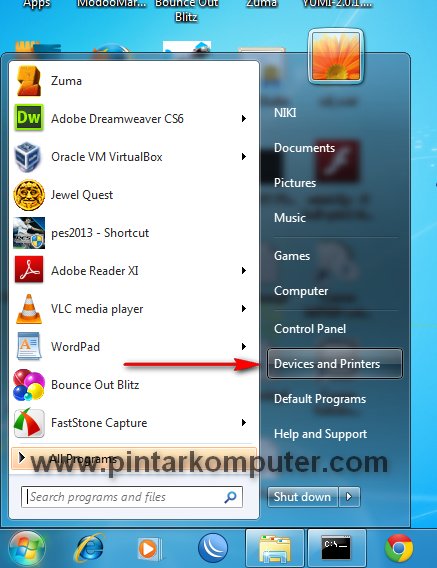
Pertama, Klik start button, kemudian pilih Devices and Printers.
Cara Mudah Sharing Printer di Windows 7 Melalui Jaringan LAN / Wifi
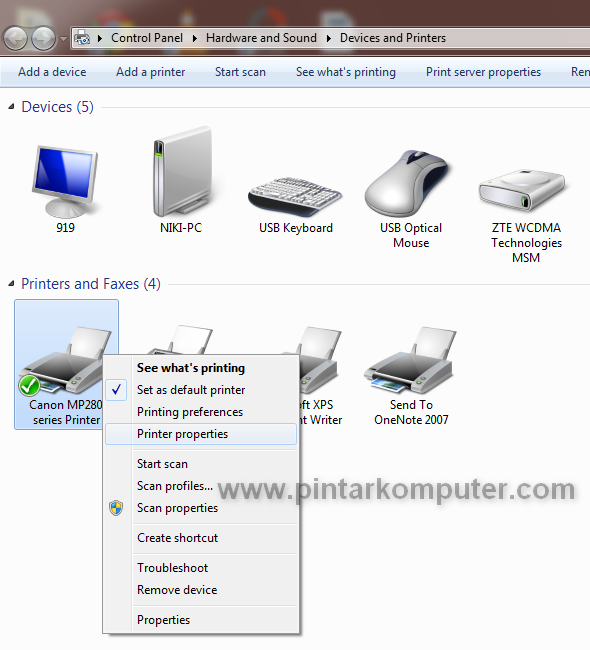
Setelah itu akan terbuka windows devices and printers. Di window ini, kita bisa melihat hardware apa saja yang terhubung dengan komputer, salah satunya printer. Tentukan printer mana yang ingin kita sharing. Klik kanan pada printer tersebut, kemudian pilih printer properties.
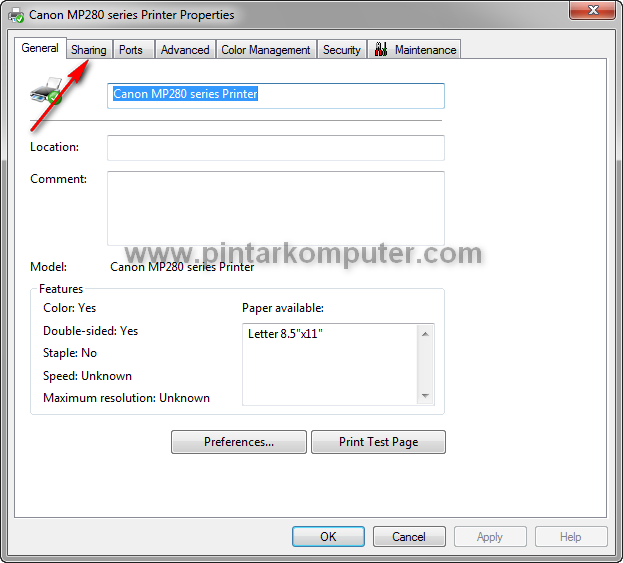
Cara Mudah Sharing Printer di Windows 7 Melalui Jaringan LAN / WifiAkan terbuka window printer properties. Pilih tab Sharing pada windows tersebut.
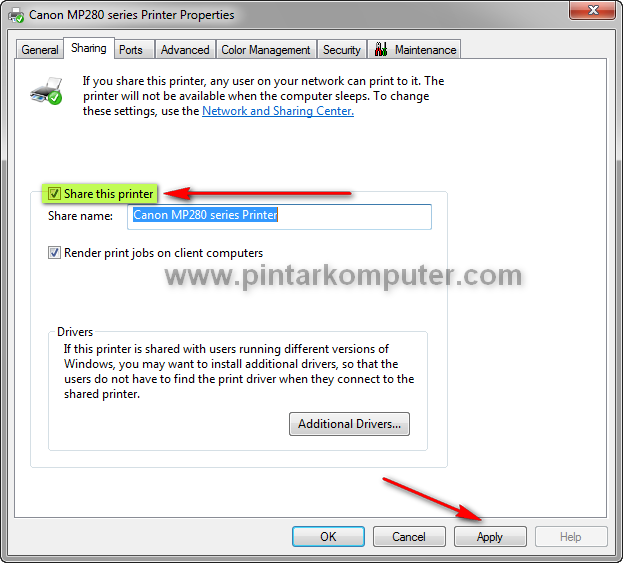
Cara Mudah Sharing Printer di Windows 7 Melalui Jaringan LAN / WifiSetelah itu, beri checkbox pada opsi share this printer. Kita bisa memberi nama sesuai keinginan kita. Kemudian klik Apply, Ok.
Cara Mudah Sharing Printer di Windows 7 Melalui Jaringan LAN / WifiNah, sekarang printer sudah berhasil di sharing dan siap digunakan oleh komputer lain yang terhubung. Kalau sudah berhasil di sharing, baru kita bisa mengakses printer tersebut. Caranya sebagai berikut.
 
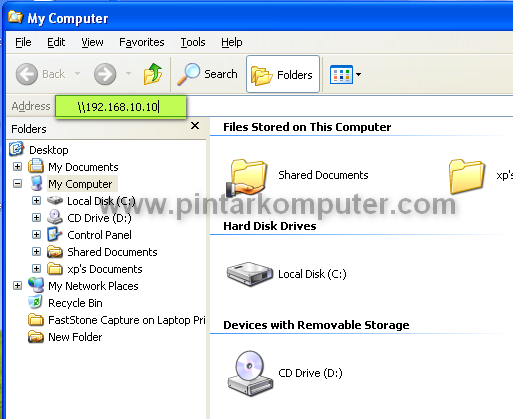
Kita bisa mengaksesnya melalui windows Explorer. Pada Address bar, ketikan IP address komputer yang melakukan sharing tadi. Contoh format penulisan di Address bar “192.168.10.10”, tanpa tanda petik. IP address disesuaikan dengan jaringan masing-masing.
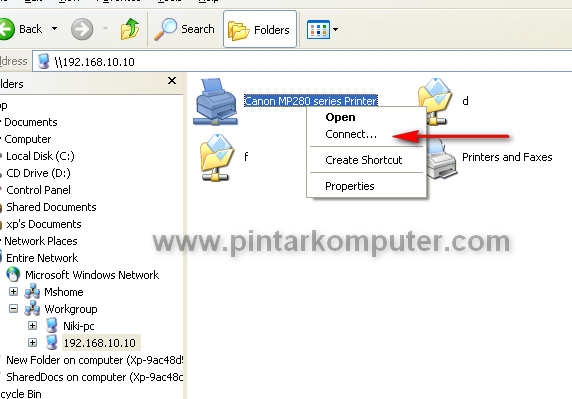
Cara Mudah Sharing Printer di Windows 7 Melalui Jaringan LAN / WifiSetelah itu akan terlihat apa saja yang telah disharing oleh komputer tersebut, salah satunya ada printer. Nah, pada printer tersebut klik kanan kemudian pilih Connect… . Tunggu beberapa saat sampai proses Connecting selesai.
Cara Mudah Sharing Printer di Windows 7 Melalui Jaringan LAN / WifiSetelah selesai, dan komputer kita sudah bisa mengakses printer yang disharing tadi, kita bisa tes mencetak sebuah dokumen. Biasanya sebelum mencetak, kita diberikan opsi untuk memilih printer mana yang akan digunakan. Nah, pada opsi ini kita pilih printer yang disharing, cirinya adalah setelah nama printer pasti tertulis IP address dari komputernya. Setelah memilih printer tersebut baru kita melakukan pencetakan dokumen.

Cara Mudah Sharing Printer di Windows 7 Melalui Jaringan LAN / Wifi

daftar pustaka
http://www.pintarkomputer.com/cara-mudah-sharing-printer-di-windows-7-melalui-jaringan-lan-wifi/ 

CARA SETTING ACCESS POINT.

 Cara setting atau konfigurasi Wireless N Access Point TP-LINK TL-WA901ND 


PENGERTIAN ACCESS POINT :

Access point adalah suatu perangkat jaringan komputer yang dapat menghubungkan peranti nirkabel dengan jaringan lokal memakai wifi, bluetooth, wireless, dan lain-lain. Biasanya access point menggunakan routerhub atau switch sebagai perangkat keras untuk menghubungkan peranti nirkabel dengan jaringan lokal yang telah dibuat oleh administrator.

FUNGSI ACCESS POINT:
  1. Sebagai penyebar sinyal internet melalui gelombang radio kepada perangkat yang terhubung dengan access point.
  2. Sebagai penghubung antara jaringan lokal yang memakai kabel dengan jaringan nirkabel (wifi, wireless, bluetooth).
  3. Sebagai alat untuk mengatur IP Address secara otomatis terhadap perangkat yang terhubung ke access point, fungsi ini mirip dengan fungsi DHCP dynamic host configuration protocol .
  4. Sebagai pengaman dengan menerapkan fitur keamanan WEP atau WAP yang biasanya disebut Shared Key-Autenthication (akses wifi dengan password tertentu).
1. Access Point

CARA SETTING WIRELESS N ACCESS POINT TP LINK TL-WA901ND SEBAGAI ACCESS POINT
2. Adaptor dan POE

CARA SETTING WIRELESS N ACCESS POINT TP LINK TL-WA901ND SEBAGAI ACCESS POINT
3. Kabel UTP category 5E
CARA SETTING WIRELESS N ACCESS POINT TP LINK TL-WA901ND SEBAGAI ACCESS POINT


Access Point TP-LINK TL-WA901ND bisa disetting sebagai :

1. Access Point Mode

2. Client Mode

3. WDS / Universal Repeater Mode

4. Bridge Mode

5. Multi-SSID Mode


Langkah - Langkah setting Access Point TP-LINK TL-WA901ND dengan Access Point Mode

1. Colokkan adaptor ke Listrik dan ujungnya ke POE

2. Setelah dicolokkan di POE terdapat 2 port RJ45 yang bertuliskan POE dan LAN

3. Colokkan kabel utp di POE yang bertuliskan POE dengan Access Point TP-LINK TL-

WA901ND karena di Access Point port RJ45 cuma 1 port

4. Colokkan kabel utp di POE yang bertuliskan LAN dengan komputer / laptop anda

Kurang lebih Hasilnya akan seperti gambar di bawah

CARA SETTING WIRELESS N ACCESS POINT TP LINK TL-WA901ND SEBAGAI ACCESS POINT
5. Sekarang Masuk ke settingan TP-LINK TL-WA901ND, pertama masuk ke halaman Login Page. Untuk membuka halaman login page TP-LINK TL-WA901ND ketikkan http://tplinkap.net dengan user : admin, dan password : admin. bila tp-link yang anda punya berbeda tipe bisa dilihat di belakang access point.nya atau baca buku panduan tp-link.nya.

ini gambar login page TP-LINK TL-WA901ND

CARA SETTING WIRELESS N ACCESS POINT TP LINK TL-WA901ND SEBAGAI ACCESS POINT
6. Setelah masuk ke TP-LINK TL-WA901ND pilih Quick Setup

CARA SETTING WIRELESS N ACCESS POINT TP LINK TL-WA901ND SEBAGAI ACCESS POINT
7. Setelah klik next maka akan muncul mode setup kita pilih Access Point karena saya ingin Access Point di Mode Access Point dan klik next lagi

CARA SETTING WIRELESS N ACCESS POINT TP LINK TL-WA901ND SEBAGAI ACCESS POINT
8. Setelah klik next maka akan muncul halaman Wireless Setting kita bisa mengisikan nama Access Point yang kita inginkan seperti saya mengisikan nama Access Point dengan WIFI-ZONE dengan password : 12345qwerty, setelah itu klik next

lihat gambar di bawah supaya lebih jelas

CARA SETTING WIRELESS N ACCESS POINT TP LINK TL-WA901ND SEBAGAI ACCESS POINT
9. Setelah klik next maka akan muncul halaman Network Setting kita biarkan saja settingan default langsung klik next saja

CARA SETTING WIRELESS N ACCESS POINT TP LINK TL-WA901ND SEBAGAI ACCESS POINT
10. Setelah itu halaman finish kita bisa melihat settingan yang kita lakukan tadi seperti nama Access Point dan Password.nya

CARA SETTING WIRELESS N ACCESS POINT TP LINK TL-WA901ND SEBAGAI ACCESS POINT
11. Untuk mengakhiri settingan kita klik finish maka nanti akan pemberitahuan untuk reboot jika ada pemberitahuan seperti itu klik reboot saja jika tidak ada maka anda harus me-reboot sendiri karena jika settingan kita tadi tidak di-reboot maka tidak akan tersimpan dan mensetting mengulanginya lagi

Cara untuk me-Reboot adalah Klik system tools --> klik reboot --> klik ok

CARA SETTING WIRELESS N ACCESS POINT TP LINK TL-WA901ND SEBAGAI ACCESS POINT
Setelah berhasil me-Reboot sekarang kita cek apakah Access Point yang kita setting tadi sudah muncul di Wireless Network

CARA SETTING WIRELESS N ACCESS POINT TP LINK TL-WA901ND SEBAGAI ACCESS POINT
 Selesai men-setting Acess Point dengan SSID : WIFI-ZONE dan Password : 12345qwerty tinggal kita connect ke wifi tersebut dan internetan sepuasnya.


DAFTAR PUSTAKA:
https://panduankomputer-laptop.blogspot.com/2017/10/pengertian-access-point-dan-fungsinya.html
https://www.kaskus.co.id/thread/57fcb0db620881a5448b4573/cara-setting-wireless-n-access-point-tp-link-tl-wa901nd-sebagai-access-point/
http://widy-teknosa11tkj.blogspot.com/2018/08/pengertiancontohdan-cara-setting-access.html


DESAIN JARINGAN WAN PADA KANTOR


I. TUJUAN

- Siswa Dapat Mengetahui Jaringan Wan

-Siswa Dapat Mengetahui Perangkat-Perangkat Jaringan Wan
-Siswa Dapat dapat mengetahui Cara Memasang Jaringan wan

 II.DASAR TEORI


Hasil gambar untuk desain jaringan wan di sekolah


WAN (Wide Area network) merupakan sistem jaringan luas yang menghubungkan beberapa LAN dan MAN serta mencakup sebuah negara dan benua. contoh WAN yang paling terkenal adalah internat
internat (Interconnected-Neteorking) adalah sistem global seluruh jaringan komputer yang saling terhubung menggunakn standar internet protocol suite (TCP/IP) untuk melayani miliaran pengguna di seluruh dunia,
agar kamu dapat mengakses internat (WAN) dibutuhkan provider jaringan atau perusahaan jasa penyedia komunikasi (common carrier).
teknologi internat ini ternya ta banyak di gunakan di kantor kantor, sekolahan, perusahaan, dan di gedung gedung.


WAN hanya menekankan pada fasilitas kecepatan akses transmisi(perpindahan) data sehingga dapat memberikan kemudahan dalam komunikasi. beberapa kelebihan WAN antara lain:
1. adanya FTP (file trnsfer protocol) yaitu fasilitas yang memungkinkan teransfer file dari tempat yang berjauhan dapat berlangsung apabila terhubung dengan internet.
2. mempunyai jangkauan yang sangat luas hingga seluruh dunia.

WAN di rancang untuk bekerja pada eilayah yang sangat luas melalui akses antarmuka yang berurut pada kecepatan rendah, menyediakan koneksi jaringan secara penuh/paruh waktu dan menghubungkan perangkat yang terpisah sangat jauh sehingga dapat berkomunikasi.
pada umumnya WAN lebih rumit jika di bandingkan dengan LAN maupun WaN. hal tersebut di sebabkan WAN menggunakan banyak sekali sarana untuk menghubungkan komunikasi global.
berikut ini ada beberapa instalasi penting yang berkaitan dengan proses pada WAN:

1. Central Office, yaitu fasilitas perusahaan penyedia jasa WAN pada pelanggan.
2. CPE (Costomers Presmise Equipment) yaitu perangkat yang terdapat di lokasi pelngan, meliputi pearalataan milik pribadi pelanggan maupun peralatan sewan yang di miliki oleh perusahaan.
3. DTE (Data Terminal Equipment) dan DCE (Data Communication Equipment atau Data SCircui-Terminating Equipment). DTE dan DCE merupakan perangkat keras komunikasi data.
a. DTE (di sebut juga sirkuit ekor) merupakan tempat informsi masuk atau keluar bagi pengguna (pemakaian jasa lainnya) maupun komputer.
   DTE dapat berupa terminal (misalnya papan tombol printer, papan tombol-video display , line printer) konverterprotocol, rauter, bridgw, ataupun peralatan komputer.
b. DCE merupakan perangkay yang di letakaan dia ntara DTE dan sirkuit transmisi data.perangkat tersebut di miliki oleh penyedia asa layanan WAN, di sewa oleh pemakai jasa lainnya, dan beada di tempat pemakai jasa lainnya.
   DCE dapat berupa modem, DSU/CSU, NT1, multiplexer dan paket swicher (untuk layanan frame reley). fungsi DCE adaah mentranslasikan data dai DTE menjadi data yang mudah di pahami oleh protokol WAN.


*adaberbagai macam perangkat WAN: 
1. ROUTER
router adalah sebuaah alat yang mengirikan paket data melalui sebuah jaringan atau internet menuju tujuannya melalui sebuah proses yang di sebut routing.
kelebihan alat tersebut adalah dapat menerima, menganalisis, dan mengirimkan paket data melalui jaringan. Rauter dapat mengirimkan data dalam berbagai antar muka jaringan dan olehsebab itu router lebih bagus dari pada swich
yang hanya sebaga penghubung antar komputer(antar hub)

2. CSU/DSU (Chanel services unit/data services unit) adalah lat antar muka yang di gunakanuntuk meghubungkat perangkat pengguna ke perangkat DTE, misalnya dari router ke transmisi atau sirkuit digital (T1)
CSu berfungsi untuk menghubungkan peralatan pengguna dengan jaringan digital telpon, sedangkan dsu berfungsi untuk menyesuaikan antarmuka fisisk dari DTE ke fasilitas transmisis dan mengatur waktu jaringan, Biasanya CSU/DSU tergabung menjadi satu perangkat
atau di bentuk dalam bentuk kartu muka antara router.

3. modem (modulator - demodulator)
istilah modem merupakan singkatan dari modulator dan demodulator.modulator adalah suatu rangkaian yang berfungsi melakuakn proses modulasi, yaitu proses menumpangkan data pada sinal informasi (pesan) ke sinyal pembawa agar dapat di kirim ke penerima melalui media tertentu
(media kabel atau udara). data yang berasal pada komputer berbentuk sinyal digital dan akan dirubah menjadi sinyal analog sebaliknya demoduator mempunyai fungsi demodulasi yaitu prosesmendapatkan kembai data atau proses membaca data pada sinyal yang di terima pada pengirim.
dalam demodulasi sinyal pesan di psahkan dari sinyal pembaewa berfrekuensi tinngi data yang berupa sinyal analog di ubah kembali menjadi sinyal digital agar bisa terbaca di komputer penerima. oleh karna modem menggabungkan fungsi modulator dan demodulator maka modem merupakan alat omuniaksi dua arah.

4. comunacation server (commserer;erver komunakasi)
server komunikasi merupakan server khusus yang di gunakan untuk melakukan proses dial in/out bagi semua pengguna yang tergabung denga jaringan. server komunikasi mempunyai beberapa antar muka analog dan digital yang mampu melayani beberapa pengguna sekaligus dalam WAn. server komunikasi berfungsi agar
pengguna dapat melakukan dial dari lokasi remote sehingga dapat terhubung ke LAN.

5. SWICH ATM
siwch atam ( Asynchrouns Transfer Mode) merupakan peralatan yang di gunakan untuk menyediakan ternsfer data berkecepatan tinggi (hingga 1.000) Mbs yang banyak di gunakan pada LAN dan WAN. dengan adanya swich atm, kamu dapat mentransfer dokumen berukuran besar gambar dan kompleks dan video bersuara tepat
waktu tanpa harus menunggu lama. swich WAN berupa perangkat multiport yang mempunyai banyak port internet working untuk berbagai bentuk jaringan.

6. multiplexer
multiplexer merupakan perangkat yang berfungsi untuk mentransmisikan beberapa sinyal melalui sebuah sirkuit dan mentransfer data (suara, data , video atau text) secara terus menerus pada jaringan.

7. switch X.25 dan frame relay
merupakan sebuah protokol yang sudah di gunakan untuk pengiriman data pada jaringan publik menggunakan sinyal digital. perangkat tersebut bekerja seperti swich ATM, Tetapi kecepayan transfernya lebih lambat protokol X.25 dan frmerelay memakai sirkuit virtual sebagai jalur
komunikasi data khusus. enkapsulasi paket data frame ralay menggunakan identitas koneksi yang di sebut DLCI (data link connection identifier)


*pengertian routing:
routing merupakan proses pengiriman (penyampaian) paket data ke jaringan yang di tuju ( dari suatu host ke host ) yang lain tetp berbeda subnet) yang di lakkan oleh router. rauting bertanggung jawab untuk membaewa data dan melewai sekumpulan jaringan dengan menggunakan dan memilih jalur yang terbaik untuk
dapat di lewati oleh suatu data.

-berikut ini ada beerapa informasi yang harus di ketahui oleh perangkay rauter dalam melakukan routing:
a. alamat tujuan yang akan di cari rout nya.
b. mengenal sumber informasi yang berasal dari router lain.
c. menemukan rout atau jalur yang harus di tempuh sehingga sampai tujuan.
d. pemilihan rout terbaik untuk sampai ke tujuan.
e. menjaga informasi ruteing, yaitu menjaga dan mengetahui rute yang paling sering di lalui untuk sampai ke alamat yang di tuju.

*pengertian tabel rauting 
tabel rauting merupkan tabel yang di gunakan untuk mengetahui port-port yang akan di gunakan untuk meneruskan paket data ke alamat tujuan. pada proses pengiriman paket paket terebut, sebuah rutor akan mempelajari semua informasi routing (termasuk sumber dan tujuan paket) kemudian di tempatkan ke dalam tabel rauting.
untuk jaringan terhubung langsung ke router, maka rauter secara otmatis mengetahui port port yang akan di gunakan untuk routing.


*jenis konfigurasi rauting
-rauting statis : rauting statis merupakan jenis rauting yang di lakukan oleh administator jaringan untuk mengonfigurasi informasi tentang jaringan yang di tuju secara manual.
-rauting diamis : rauting dinamis adalah komunikasi yang terjai di antara rauter yang protokol rauting mengijinkan router untuk berbagi informasi dan koneksi dalam jaringan.

*bentuk rauting : 
bentuk rauting ada dua macam yaitu rauting langsung dan rauting tidak langsung.
a. rauting langsung (direct rauting) merupakan proses pengrima paket dari sumber ke tujuan yang terletak pada jaringan fisik yang sama.
b. rauting tidak langsung ( indirect rauting ) merupakan routing yang terjadi pada proses pengiriman paket dari sumber ke tujuan secara tidak langsung.

*Membuat desain awal wan
dalam mendesain wan, kamu harus mempertimbangkan dua hal penting, yaitu desain infrestuktur jaringan yang membangun WAN (topologi yang di gunakan ) dan penempatan server data. kofigurasi wan mengguakan topologi bintang (star), topologi pertial mesh, atau topologi fullmesh

PERANGkAT LUNAK PEMBUATAN DESAIN WEB,
perangkat yang harus di siapkan membuat desain awal WAN adalah router, sebagai perangkat utama WAN beserta komponen komponen yang di milikinya sebagai berikut.

A. CPU:
cpu merupakn komponen utama router di sebut sebagai miccroprocessor atau otak perangkat jaringan. tugas CPU adalah menjalakan intruksi intruksi dalam sistem operasi misalnya melakukan instalasi sistem, melakukan proses rauting, dan melakukan proses kontrol
penghubung yang ada pada jaringan.

B. RAM :
RAm merupakan komponenyang memiliki ruang memori untuk menjalankan fungsi router, yaitu memberikan informasi tentang tabel routing, proses cace fast switces, dan konfigurasi yang sedang berjalan pada proses transfer paket.

C. FLASH : 
flash merupakan memori yang di gunakan untuk menyimpan image IOS (internetworking operating system)

D. NVRAM : 
NVRAM (Nonvolatile Random Acses Memory) di gunakan untuk menyimpan konfigurasi starttup. komponen tersebut di gunakan sebagai flash untuk proses boting. tidak seperti RAM isi NVRAM tidak akan hilang meskipun router dalam keadaan di matikan atau reset ulang seperti.

E. Bus : 
kebanyakan router berisi sebuah sistem bus dan cpu bus, sistem bus di gunakan untuk komunikasi antara CPU dan antar muka, yaitu sistem bus mengirimkan data dari / ke antar muka.

F. ROM : 
ROM (Read Oliy Memori) di gunakan untuk menyimpan secara permanen kode stsrt tub diagnostic (ROM MONITOR)

G. ANTARMUKA :
antarmuka di gunkan untuk menyambungkan koneksi roter keluar. antar muka WAn termasuk serial, ISDN, dan Intergrated Chanel Services Unit (CSU)

H. POWER SUPLAY :
power suplay merupakan sumber tenaga yang di gunakan untuk mengoprasikan komponen di dalam router.